A Mala Direta no Microsoft Word permite enviar cartas, etiquetas, envelopes ou e-mails personalizados para várias pessoas ao mesmo tempo, usando uma lista de dados (como nomes e endereços).
É muito usada para:
- Cartas personalizadas
- Convites
- Certificados
- Etiquetas e envelopes
- Comunicados empresariais
🧾 PASSO 1 — Preparar a Lista de Contatos
Você pode usar uma lista criada no:
- Microsoft Excel
- Lista de contatos do Outlook
- Arquivo CSV
- Ou criar uma nova lista dentro do Word
✔️ Exemplo de planilha no Excel:
| Nome | Endereço | Cidade | |
|---|---|---|---|
| João Silva | Rua A, 123 | São Paulo | joao@email.com |
| Maria Souza | Av. Central, 456 | Rio de Janeiro | maria@email.com |
⚠️ Importante:
- A primeira linha deve conter os nomes dos campos
- Não deixe linhas totalmente vazias
📝 PASSO 2 — Criar o Documento Base
- Abra o Word
- Clique na aba Correspondências
- Clique em Iniciar Mala Direta
- Escolha o tipo de documento:
- Cartas
- E-mails
- Envelopes
- Etiquetas
🔗 PASSO 3 — Conectar à Lista de Contatos
- Clique em Selecionar Destinatários
- Escolha:
- “Usar uma Lista Existente” (se for Excel)
- ou “Digitar uma Nova Lista”
- Se for Excel:
- Selecione o arquivo
- Escolha a planilha correta
- Confirme se a opção “Primeira linha contém cabeçalhos” está marcada
🧩 PASSO 4 — Inserir os Campos da Mala Direta
Agora você vai inserir os dados personalizados no texto.
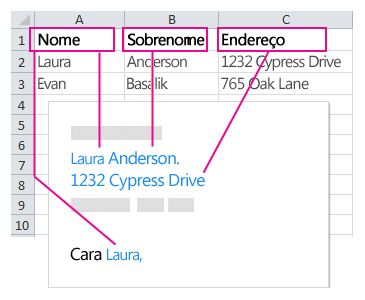
- Posicione o cursor onde quer inserir o nome
- Clique em Inserir Campo de Mesclagem
- Escolha o campo (Nome, Cidade, etc.)
✍️ Exemplo de carta:
Prezado(a) «Nome»,

Temos o prazer de convidá-lo(a) para nosso evento em «Cidade».

Atenciosamente,
Equipe XYZ
👀 PASSO 5 — Visualizar Antes de Finalizar
Clique em Visualizar Resultados para ver como cada carta ficará com os dados reais.
Use as setas para navegar entre os destinatários.
📤 PASSO 6 — Concluir a Mala Direta
Clique em Concluir e Mesclar e escolha:
- Editar documentos individuais
- Imprimir documentos
- Enviar mensagens de e-mail
Pronto! 🎉
🏷 Como Criar Etiquetas com Mala Direta
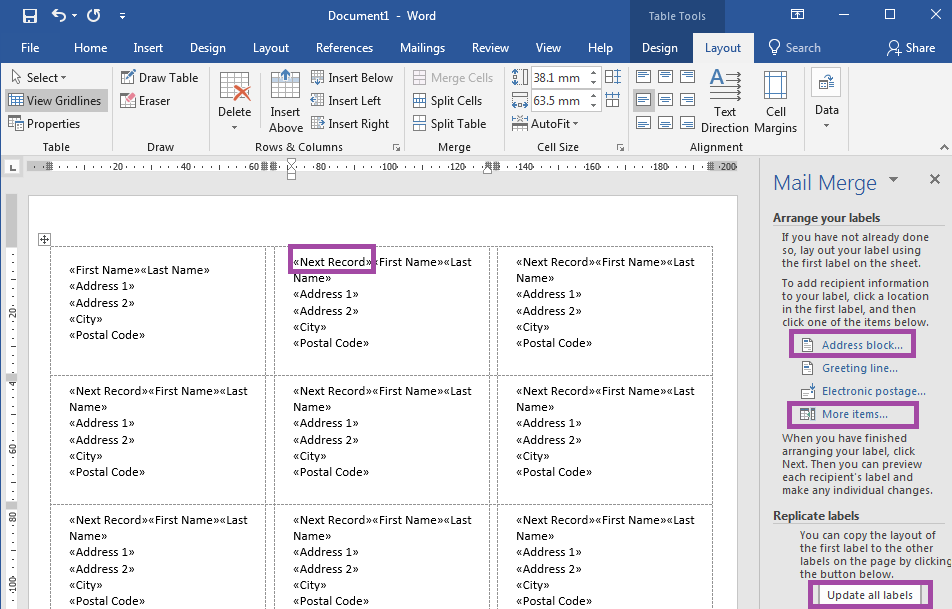
🏷️ PASSO EXTRA — Etiquetas
Se quiser criar etiquetas:

4
- Vá em Correspondências
- Clique em Iniciar Mala Direta
- Escolha Etiquetas
- Selecione o modelo da etiqueta (ex: Pimaco, Avery etc.)
- Conecte à lista
- Insira os campos
- Clique em Atualizar Etiquetas
- Finalize normalmente
💡 Dicas Importantes
✔️ Sempre revise antes de imprimir
✔️ Evite espaços extras nos nomes da planilha
✔️ Use campos como “Saudação” para deixar mais profissional
✔️ Salve o documento antes de concluir
Se quiser, posso criar um modelo pronto de carta para você editar 😊